
SceneSketch
描いた絵コンテを、そのまま映像の準備へ。
絵コンテ用紙に直接描く、Windows 用のアプリです。カットの整理、音に合わせた尺決め、Vコンテの書き出し、After Effects への受け渡しまで、ひとつで進められます。
Features
描くところから After Effects まで、1 本の流れでつながります。
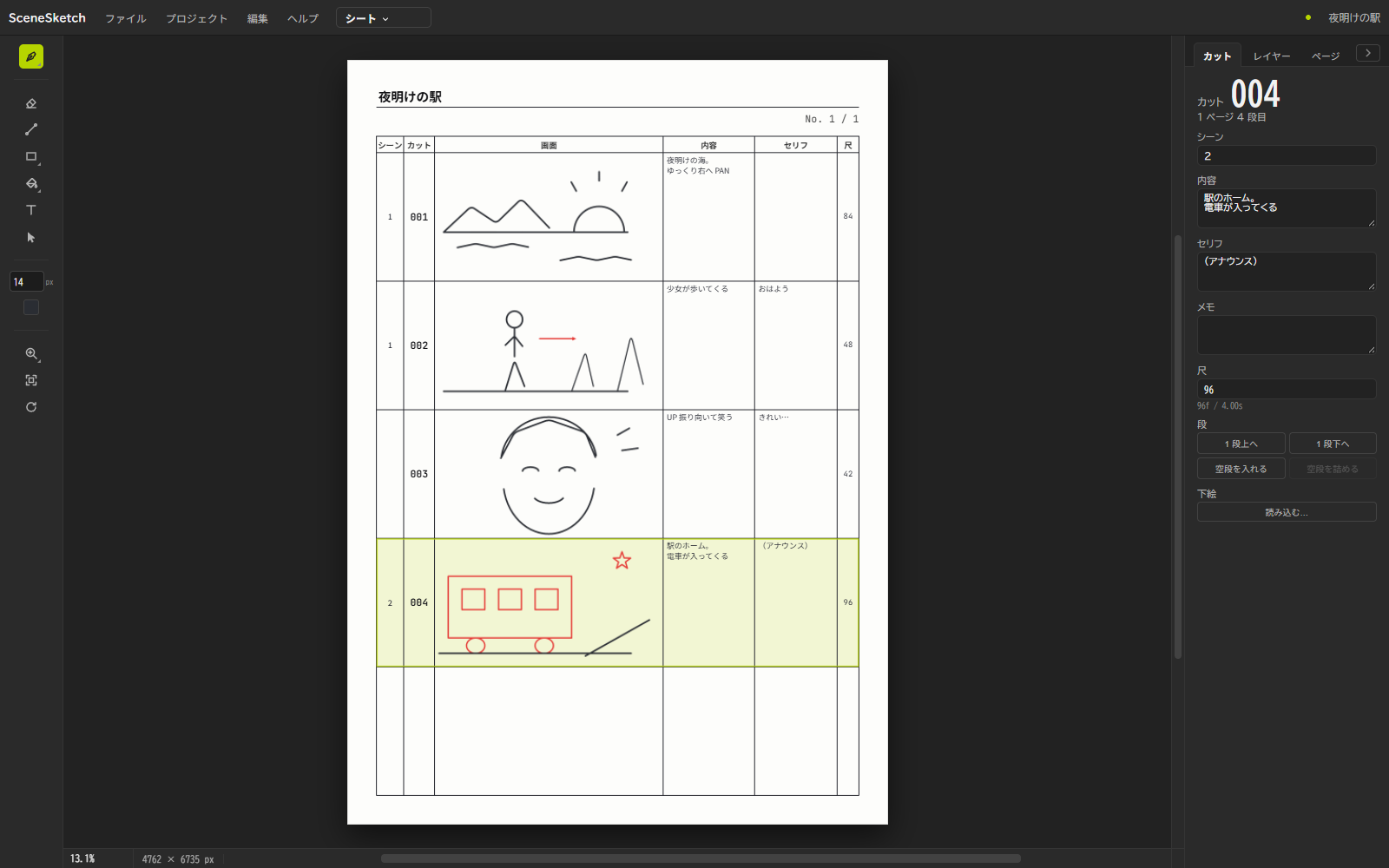
紙と同じ感覚で、用紙に描く。
A4 縦・1 ページ 5 段の絵コンテ用紙に、ペンタブレットで直接描きます。筆圧に対応しています。段ごとに、画面の枠に絵を、横の欄に内容・セリフ・尺を書き込みます。
- ペン 4 種・消しゴム・直線・図形・塗りつぶし・文字
- レイヤーと下絵
- 欄は、文字を打つことも、手で書くこともできます
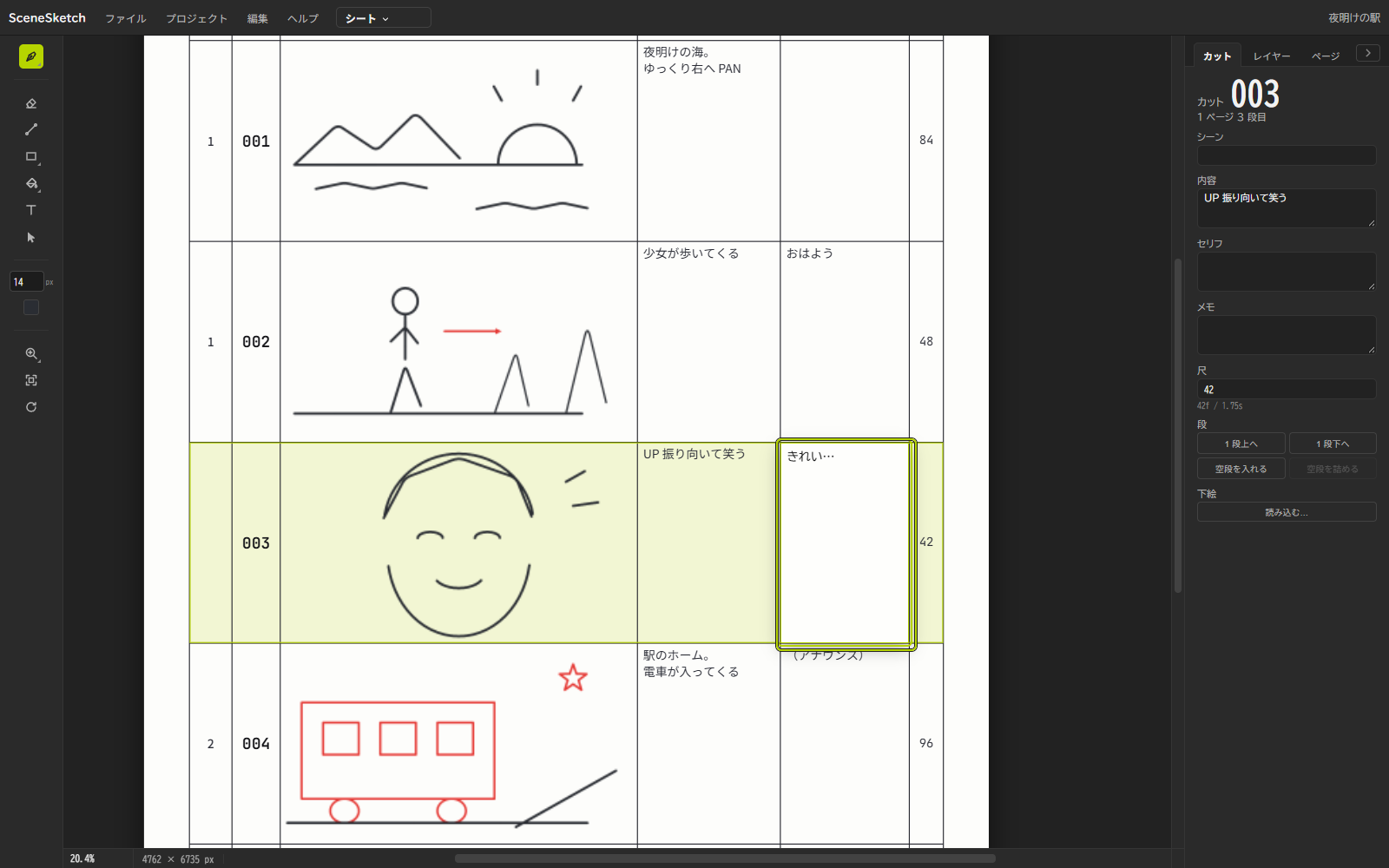
描いた段が、そのままカットになる。
絵か文字が入った段は、自動でカットになり、番号が付きます。ショットリストでは、カットを表で見ながら、文字をまとめて入れたり、並べ替えたりできます。
- 状態(TODO・WIP・OK)でカットの進み具合を分ける
- 行をドラッグすると、絵ごと段が動きます
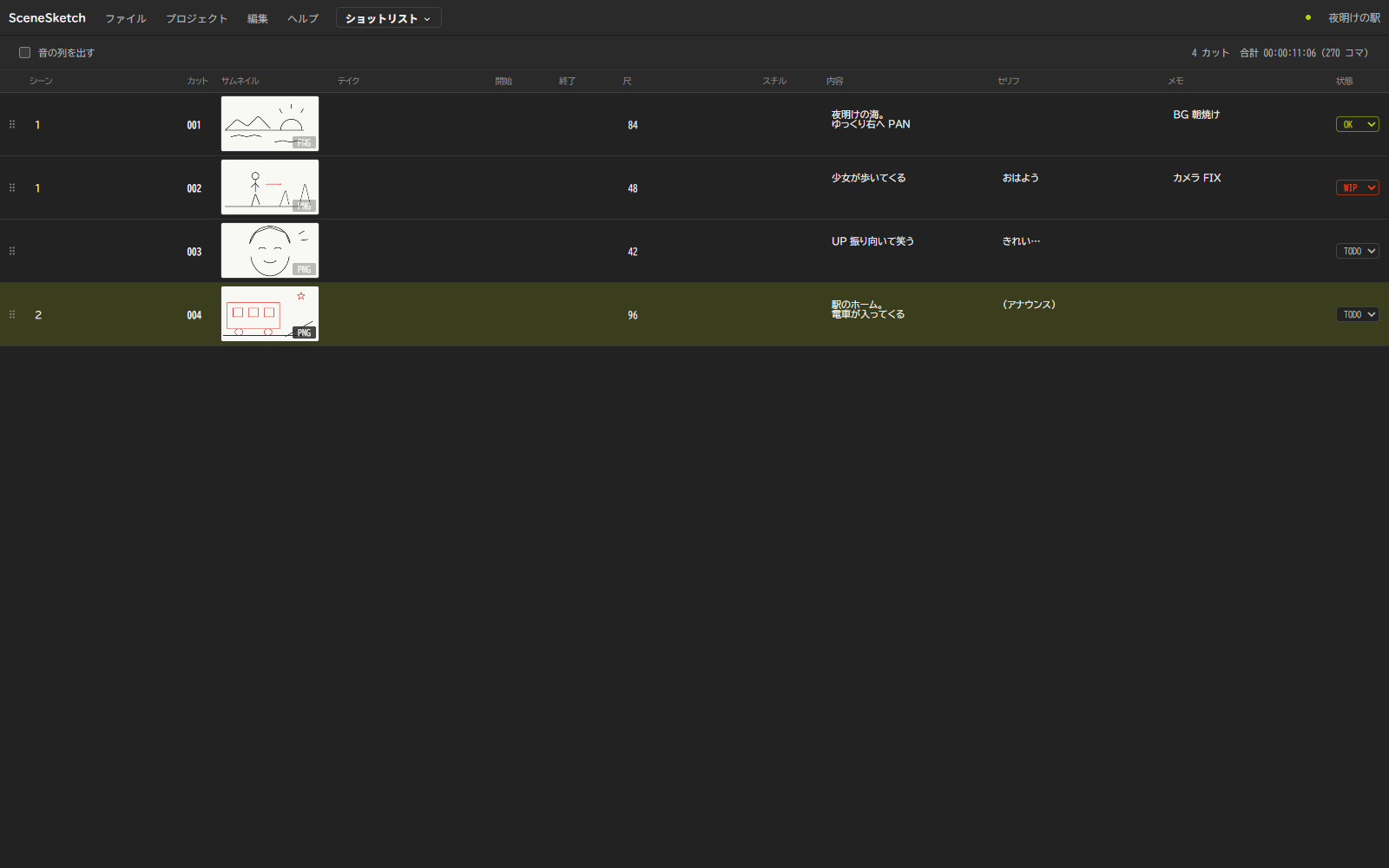
音に合わせて、尺を決める。
タイムラインに音源を読み込み、カットの端をドラッグして尺を合わせます。再生すると、上のモニターに Vコンテが流れます。
- 曲の切り替わりに置いたマーカーから、カットをまとめて作れます
- 音量メーターと、音源ごとの音量
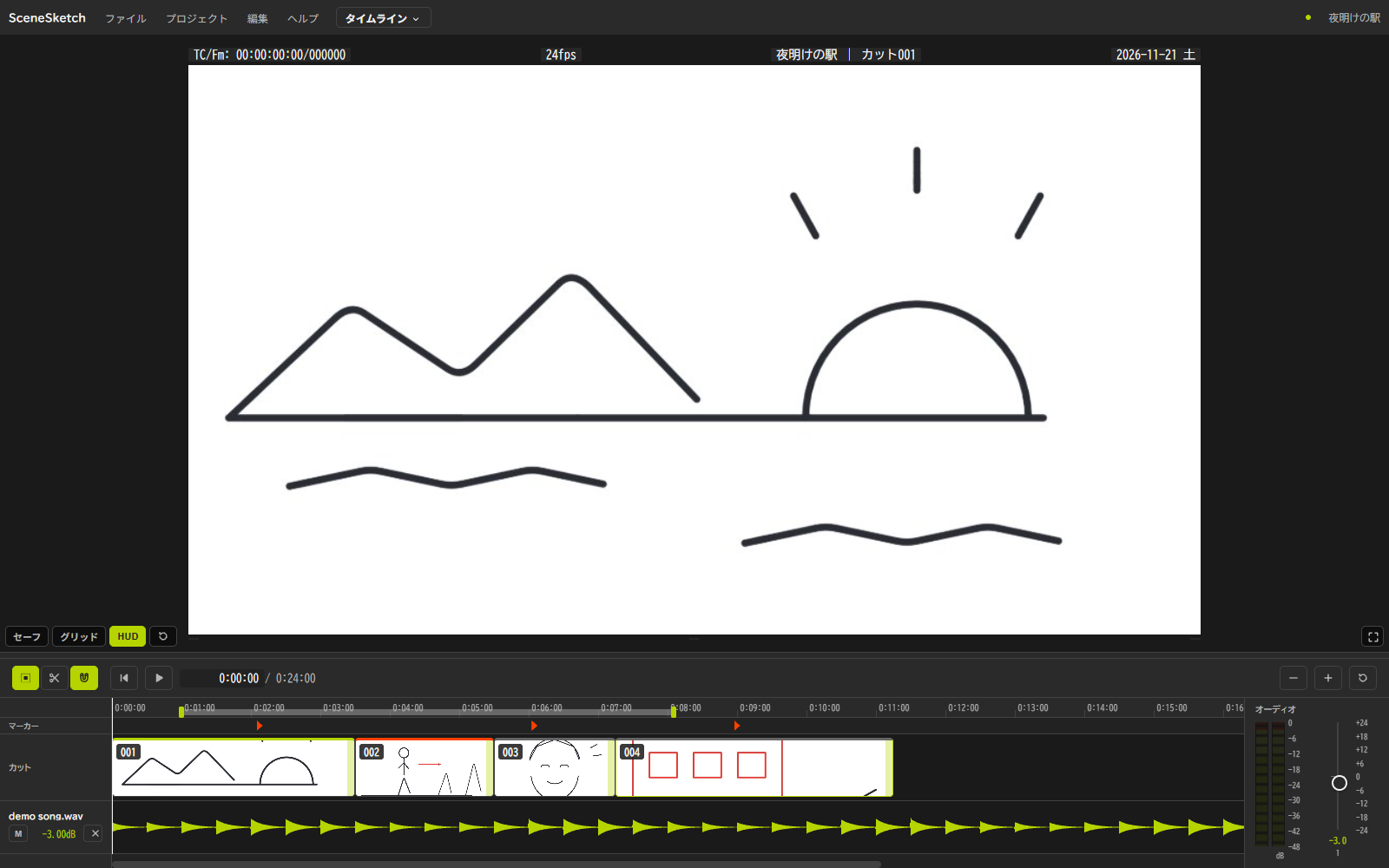
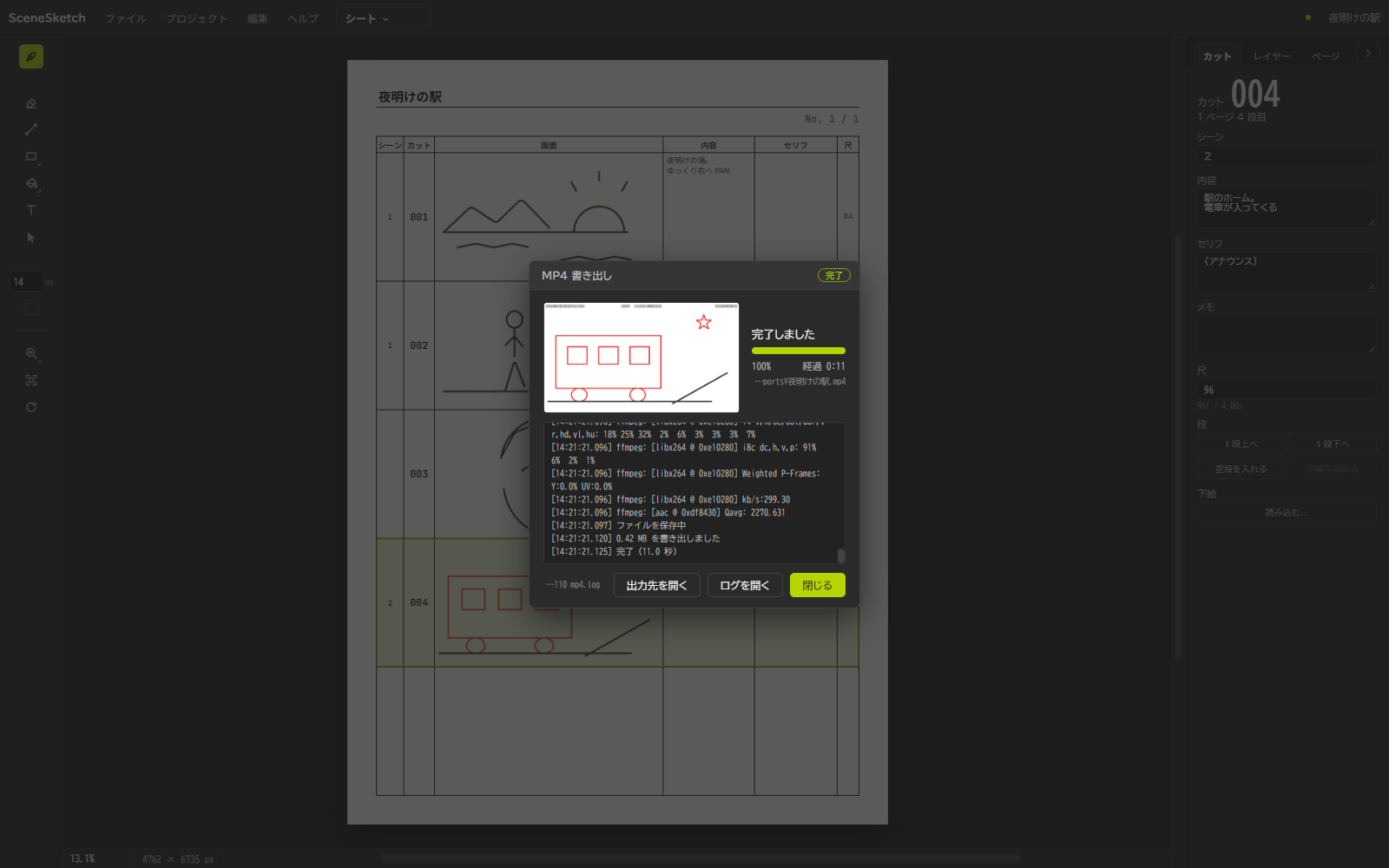
Vコンテと PDF を、書き出す。
Vコンテを MP4(または PNG 連番)に、絵コンテ用紙を PDF に書き出せます。カットの絵は PNG でも保存できます。
- タイムコードやカット番号を焼き込めます(HUD)
- 進み具合と記録が見え、失敗したときは理由が出ます
After Effects に、カット割りごと送る。
カットごとのコンポが、絵コンテの絵と音源といっしょに After Effects に並びます。直してから送り直しても、同じカットは尺・位置・絵だけが変わり、コンポの中身は残ります。
- カットのつながりは名前ではなく、中の ID で取っています
- After Effects 2026 で確かめています
- 01_main
- CUT_01
- CUT_02
- CUT_03
- CUT_04
- 夜明けの駅
- 夜明けの駅 Storyboardガイドレイヤー
- SceneSketch絵と音源
How to start
はじめ方は、3 つの手順です。
-
ダウンロードして、入れる
インストーラーを開いて、案内どおりに進めます。管理者の権限は要りません。
-
体験版を始める
はじめて開くと「ようこそ」の画面が出ます。「14 日間無料で試す」を押すか、受け取ったキーを入れます。
-
プロジェクトを作って、描く
名前・フレームレート・アスペクト比を決めて「作成」を押すと、絵コンテ用紙が開きます。
Requirements
動作環境です。
- OS
- Windows 11(64 ビット)Windows 10 は対象外です
- ペンタブレット
- 使えます。筆圧に対応しています
- After Effects
- 2026 で確かめています。2027 は対応する予定ですAfter Effects への連携を使うときだけ要ります
- インターネット
- 最初の認証(または体験版を始めるとき)だけ要ります。そのあとはオフラインで使えます
- 画面の言葉
- 日本語・English・한국어
Download
まずは 14 日間、試してください。
いつも、いちばん新しい版のインストーラーが届きます。
- キーが無くても、14 日間すべての機能を使えます(体験版は PC ごとに 1 回)
- 続けて使うときは、配布元から受け取ったライセンスキーを入れます
- 体験期間が終わっても、作ったプロジェクトは消えません
- 新しい版が出ると、アプリの中で知らせが出ます
ダウンロードと利用には、利用規約が当てはまります。
About
Nemoharu Creative
SceneSketch は、Nemoharu Creative の配布物です。MV やライブの映像をつくる制作者が、自分の絵コンテと尺決めの作業のためにつくりました。
nemoharu.studio.site